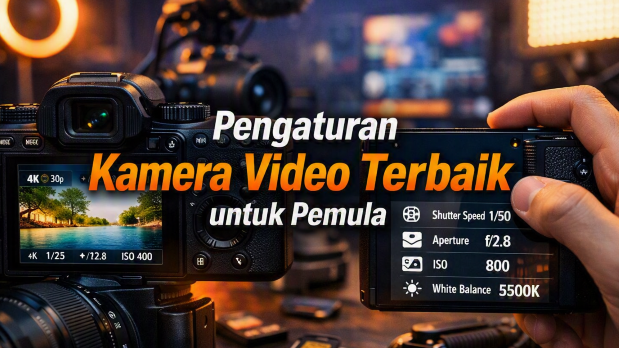
Panduan Lengkap Pengaturan Kamera Video DSLR dan Mirrorless agar Hasil Gambar Tajam Sinematik
Mendapatkan kamera DSLR atau mirrorless baru untuk memproduksi video YouTube merupakan hal yang sangat menyenangkan. Namun, bagi pemula, banyaknya tombol, menu dial, dan istilah teknis di dalam kamera sering kali terasa sangat membingungkan dan mengintimidasi.
Untuk menghasilkan video yang dinamis, jernih, dan tajam, Anda tidak bisa hanya mengandalkan mode otomatis bawaan kamera. Anda perlu mengunci beberapa pengaturan esensial agar kualitas visual meningkat secara instan. Menggunakan contoh basis pengoperasian pada kamera Sony ZV-E10 , berikut adalah panduan langkah-demi-langkah setup kamera terbaik yang berlaku universal untuk semua merek kamera (Sony, Canon, Fujifilm, Lumix, atau Nikon).
🏗️ 1. Mengunci Kualitas Visual: Resolusi Video & Frame Rate
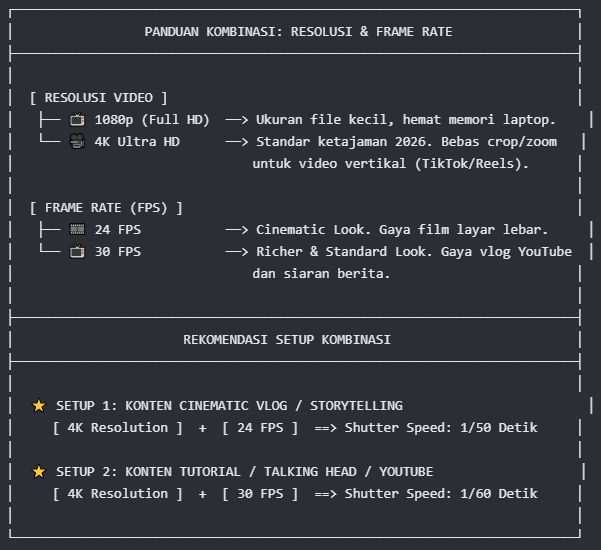
Dua setelan dasar pertama yang wajib Anda ubah sebelum mulai menekan tombol rekam adalah menentukan ukuran dimensi gambar dan gaya pergerakannya.
- Resolusi Video (4K vs 1080p): Kamera modern umumnya memberikan pilihan antara resolusi 1080p (Full HD) atau 4K. Sangat direkomendasikan untuk memilih resolusi 4K karena memberikan ketajaman gambar tertinggi yang bisa dihasilkan oleh sensor kamera Anda. Keunggulan utama merekam dalam format 4K adalah fleksibilitasnya saat masuk ke proses editing. Ketika video horizontal 4K dipotong (crop) atau diubah posisinya menjadi video vertikal untuk kebutuhan TikTok, Instagram Reels, atau YouTube Shorts, kualitas ketajaman pikselnya akan tetap terjaga dengan sangat baik. Gunakan 1080p hanya jika komputer Anda tidak kuat untuk mengedit file berukuran besar.
- Frame Rate / Kecepatan Bingkai (FPS): Pengaturan jumlah foto per detik (frames per second) ini akan menentukan nilai estetika visual video Anda.
- 24 FPS: Opsi terbaik jika Anda mengejar estetika video sinematik layaknya film bioskop layar lebar.
- 30 FPS: Opsi standar industri yang umum digunakan untuk video YouTube, tayangan berita harian, atau siaran olahraga karena menghasilkan gerakan yang terlihat sedikit lebih padat dan kaya.
📐 2. Menguasai Segitiga Eksposur (The Exposure Triangle)
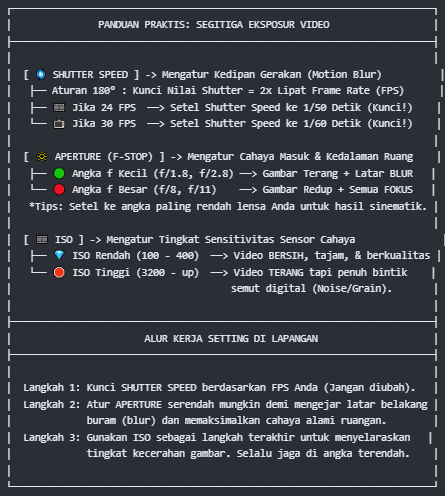
Kunci utama rasa percaya diri saat memegang kamera di lokasi syuting mana pun adalah memahami tiga elemen pembentuk tingkat kecerahan gambar yang disebut Segitiga Eksposur. Tiga elemen ini meliputi: Shutter Speed, Aperture (f-stop), dan ISO.
A. Shutter Speed (Kecepatan Rana) — Aturan 180 Derajat
Setelah Anda menentukan Frame Rate video, Anda bisa mengunci nilai Shutter Speed dan tidak perlu mengubahnya lagi selama syuting di lokasi yang sama. Gunakan Aturan 180 Derajat (180-degree rule), yaitu mengalikan jumlah Frame Rate Anda dengan angka dua untuk menentukan penyebut kecepatan rana :
- Jika menggunakan 24 FPS, maka atur Shutter Speed ke angka terdekat yaitu 1/50 detik.
- Jika menggunakan 30 FPS, maka kunci Shutter Speed tepat pada angka 1/60 detik.
Aturan ini wajib dikunci agar efek kabur akibat gerakan (motion blur) pada video Anda terlihat alami di mata manusia.
B. Aperture / Diafragma (F-Stop)
Elemen ini ditandai dengan huruf “f” atau desimal pada lensa (seperti f/2.8, f/3.5). Aperture berfungsi mengatur seberapa besar bilah lensa terbuka untuk memasukkan cahaya.
- Efek Latar Belakang Buram (Blurry Background): Jika Anda menginginkan efek latar belakang buram yang dramatis agar wajah Anda terisolasi dari objek di belakang, aturlah nilai f-stop ke angka paling rendah/kecil yang bisa didukung oleh lensa Anda (misalnya f/1.4, f/1.8, atau f/2.8). Selain membuat latar belakang buram, angka f-stop rendah membantu kamera menangkap cahaya sebanyak mungkin tanpa memicu bintik bising digital (digital noise/grain). Lensa kit bawaan kamera umumnya hanya mentok di f/3.5, sehingga Anda perlu berinvestasi pada lensa prime baru jika ingin latar belakang yang lebih buram.
C. ISO (Sensitivitas Sensor terhadap Cahaya)
ISO mengatur tingkat sensitivitas sensor kamera terhadap cahaya di dalam ruangan. Sebagai aturan emas, selalu jaga nilai ISO pada angka paling rendah (seperti ISO 100 atau 200). Menjaga ISO tetap rendah memastikan hasil rekaman video Anda terlihat bersih, tajam, dan bebas dari bintik-bintik semut hitam digital (noise/artifacts) yang merusak kualitas video.
🎨 3. Menyelaraskan Warna Kulit: White Balance Presisi
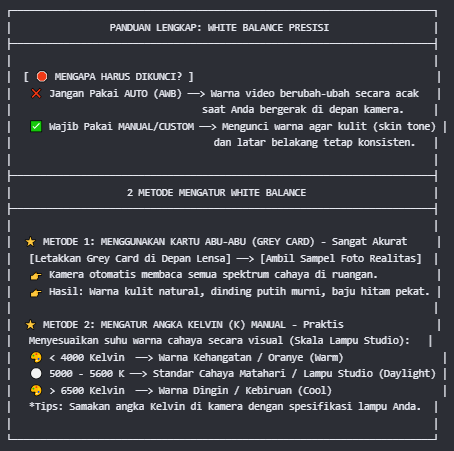
Banyak kreator pemula mengabaikan White Balance, padahal pengaturan ini berdampak sangat besar terhadap keaslian warna kulit wajah Anda di depan kamera. Jangan gunakan mode otomatis (Auto White Balance) karena warna video akan terus berubah-ubah jika Anda bergerak.
- Solusi Terbaik (Menggunakan Kartu Abu-abu / Grey Card): Belilah kartu abu-abu (grey card) portabel murah di toko kamera atau Amazon. Dekatkan kartu tersebut ke depan lensa di bawah pencahayaan studio Anda, lalu ambil sampel gambar melalui menu Custom White Balance di kamera. Alat ini akan membaca seluruh spektrum cahaya di ruangan secara akurat, memastikan dinding putih terlihat murni putih, dan kaos hitam tidak terlihat kekuningan atau kehijauan. Warna kulit (skin tone) Anda akan terlihat normal dan profesional.
- Solusi Alternatif (Mengatur Angka Kelvin Manual): Jika tidak memiliki kartu abu-abu, masuklah ke setelan beralih ke mode manual berlambang huruf K (Kelvin). Anda bisa menyamakan nilai angka Kelvin di kamera dengan spesifikasi lampu studio yang Anda gunakan (misalnya lampu diatur ke 5000K, maka setel menu Kelvin kamera ke 5000K). Naikkan angka Kelvin secara visual jika video terasa terlalu dingin/kebiruan, dan turunkan angkanya jika video terlihat terlalu hangat/kekuningan.
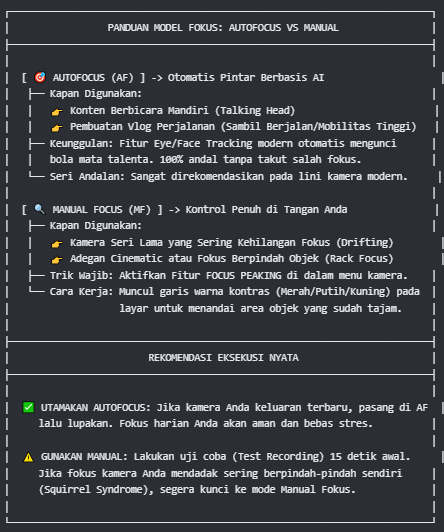
🎯 4. Autofokus (AF) vs Manual Fokus (MF): Kapan Harus Digunakan?
- Gunakan Autofokus (100% Reliable): Untuk kebutuhan video berbicara sendiri di depan kamera (talking head) atau merekam vlog perjalanan, aktifkan fitur Autofokus. Kamera modern keluaran terbaru saat ini sudah dibekali sistem pelacakan mata dan wajah berbasis AI (Face/Eye Detection AF) yang sangat andal mengunci bola mata Anda meskipun Anda bergerak maju-mundur di depan lensa.
- Gunakan Manual Fokus: Jika kamera Anda tipe lama yang sering kehilangan fokus saat Anda bergerak (focus drifting/squirrel syndrome), ubahlah ke Manual Fokus. Manfaatkan fitur bantuan Focus Peaking bawaan kamera. Fitur ini akan memunculkan garis warna kontras (merah, putih, atau kuning) di sekitar wajah Anda pada layar monitor untuk menandakan bahwa area tersebut sudah terkunci dan berada di titik fokus yang tajam.