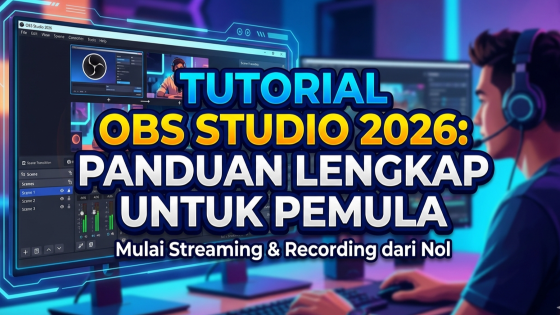
Cara Menggunakan OBS Studio: Panduan Lengkap dan Optimal untuk Pemula (Update Terbaru 2026)
Bagi seorang konten kreator, streamer, pengajar daring, atau siapa saja yang sering melakukan presentasi virtual, OBS Studio (Open Broadcaster Software) merupakan salah satu perangkat lunak wajib yang harus dikuasai. OBS Studio adalah aplikasi perekam layar (screen recorder) sekaligus sistem penyiaran langsung (live streaming) yang sangat kuat, serbaguna, dan yang paling penting: 100% gratis tanpa biaya tersembunyi.
Meskipun memiliki fitur yang sangat melimpah, tampilan awal OBS Studio sering kali terasa membingungkan dan mengintimidasi bagi pengguna baru. Jangan khawatir! Artikel riset dan panduan praktis ini akan membedah langkah-demi-langkah cara mengatur OBS Studio mulai dari nol agar Anda dapat melakukan rekaman atau live stream dengan percaya diri.
🏗️ 1. Memahami Antarmuka Utama (User Interface) OBS Studio
Saat pertama kali membuka aplikasi ini setelah mengunduhnya dari situs resmi obsproject.com , Anda akan disuguhkan dengan antarmuka default yang modular. Berikut adalah 5 panel utama (Docks) yang wajib Anda pahami :
- Scenes (Top Left): Tempat Anda membuat dan mengelola berbagai skenario atau babak tampilan presentasi.
- Sources (Bottom Left): Wadah untuk memasukkan elemen visual atau audio ke dalam adegan, seperti kamera web (webcam), tangkapan layar komputer, gambar logo, atau video klip.
- Live Preview Window (Center): Layar utama di tengah yang menampilkan pratinjau visual. Apa pun yang terlihat di area ini adalah hasil akhir yang akan terekam atau disiarkan langsung ke penonton.
- Audio Mixer (Bottom): Panel kontrol untuk memantau dan mengatur volume suara dari mikrofon maupun suara internal komputer Anda.
- Controls (Right): Tombol kendali utama untuk memulai proses rekaman (Start Recording), memulai siaran (Start Streaming), atau masuk ke menu pengaturan (Settings).
Tips Pemula: Jika Anda tidak sengaja mengacak-acak posisi panel atau menutup salah satu jendela tersebut, Anda bisa mengembalikannya ke posisi semula secara instan dengan mengeklik menu View -> Reset UI di bagian atas.
⚙️ 2. Pengaturan Video & Audio Esensial untuk Hasil Maksimal
Sebelum memasukkan kamera atau melakukan perekaman, Anda harus mengunci setelan dasar video dan audio di dalam menu Settings :
A. Setelan Canvas & Resolusi Video
Masuk ke tab Video. Di sini Anda akan menemukan dua jenis pengaturan resolusi:
- Base (Canvas) Resolution: Ini adalah ukuran lembar kerja Anda. Untuk standar video horizontal modern (seperti YouTube), pilih resolusi 1920×1080 (Widescreen 16:9) atau tingkatkan ke 4K (3840×2160) jika komputer dan kamera Anda mendukung.
- Output (Scaled) Resolution: Ini adalah kualitas resolusi akhir video yang akan disimpan atau dikirim ke internet. Bagi pemula, disarankan untuk menyamakan nilai resolusi Output dengan resolusi Base Canvas Anda agar beban komputer tidak terlalu berat.
- Frame Rate (FPS): Nilai standar 30 FPS sudah sangat cukup untuk video presentasi atau tutorial kasual. Namun, jika Anda berniat merekam konten gaming atau pergerakan cepat, ubahlah nilainya ke 50 atau 60 FPS.
B. Setelan Format Rekaman (Recording Settings)
Masuk ke tab Output lalu perhatikan bagian Recording .
- Recording Path: Tentukan lokasi folder penyimpanan khusus agar file video Anda terorganisasi dengan rapi.
- Recording Quality: Pilih opsi Indistinguishable Quality. Pilihan ini memberikan ketajaman gambar yang sangat tinggi (tidak pecah) namun dengan ukuran ukuran file yang tetap hemat dan tidak membebani memori penyimpanan komputer.
- Recording Format: Sangat direkomendasikan untuk memilih format MP4 atau MOV versi hibrida terbaru karena memiliki tingkat kompatibilitas yang sangat tinggi di sistem Windows maupun Mac saat masuk ke aplikasi editing video.
C. Setelan Audio Mixer
Beralih ke tab Audio. Di sini Anda bisa mengaktifkan mikrofon utama Anda (Mic/Auxiliary Audio) serta mengaktifkan suara komputer (Desktop Audio) agar suara dari pemutar video, musik latar belakang, atau panggilan Zoom ikut terekam secara harmonis.
🎥 3. Taktik Menyusun Skenario Multi-Adegan (Scenes & Sources)
Kekuatan utama OBS Studio terletak pada kemampuannya untuk berganti sudut pandang secara instan saat perekaman sedang berjalan. Untuk membuat video Anda terlihat profesional, buatlah tiga variasi Scene dasar berikut:
- Scene 1: Kamera Penuh (Full Cam)
Beri nama scene ini “Kamera”. Di kolom Sources, klik ikon +, pilih Video Capture Device, lalu masukkan perangkat webcam atau kamera mirrorless yang terhubung ke komputer Anda. - Scene 2: Berbagi Layar (Screen Share)
Buat scene baru bernama “Screen Share”. Di kolom Sources, klik + lalu pilih Window Capture atau Display Capture. Pilih jendela aplikasi (misalnya Google Chrome) yang ingin Anda perlihatkan kepada penonton. - Scene 3: Gambar-dalam-Gambar (Picture-in-Picture)
Duplikat scene “Screen Share” Anda. Kemudian, tambahkan kembali perangkat kamera (Video Capture Device) yang sudah ada (Add Existing) ke dalam scene tersebut. Klik dan seret ujung kotak kamera tersebut untuk memperkecil ukurannya, lalu geser ke sudut pojok bawah layar. Konten Anda kini memiliki tampilan wajah pemateri sekaligus materi presentasi secara bersamaan!
🚀 4. Fitur Rahasia: OBS Virtual Camera untuk Aplikasi Pihak Ketiga
Salah satu fitur luar biasa dari OBS Studio yang jarang dioptimalkan oleh pemula adalah Virtual Camera. Dengan menekan tombol Start Virtual Camera di panel kontrol kanan, OBS akan memproyeksikan seluruh susunan adegan, grafik, teks, dan video yang sedang Anda tata di dalam OBS menjadi sebuah sinyal kamera web buatan.
Saat Anda membuka aplikasi konferensi video seperti Zoom, Microsoft Teams, atau Google Meet, Anda cukup masuk ke setelan kamera dan memilih OBS Virtual Camera sebagai sumber videonya. Dengan taktik ini, Anda bisa melakukan perpindahan adegan (switching scene) dan menampilkan grafis yang memukau secara langsung di dalam ruang rapat Zoom Anda dengan kendali penuh.
⚠️ 5. Pro-Tip Penting Sebelum Memulai Produksi Nyata
Sebelum Anda menekan tombol siaran langsung atau melakukan rekaman materi berdurasi panjang, selalu lakukan Uji Coba Rekaman Singkat (Test Recording).
Tekan tombol Start Recording, berbicaralah di depan kamera selama 10 hingga 15 detik, dan coba berpindah antar-adegan yang sudah Anda siapkan. Setelah itu, hentikan rekaman dan putar kembali file video tersebut. Periksa dengan teliti apakah suara mikrofon Anda tidak terlalu pelan, pastikan audio komputer tidak saling bertabrakan, dan cek apakah posisi visual kamera sudah presisi. Langkah pencegahan sederhana ini akan menyelamatkan proyek produksi Anda dari kegagalan teknis yang fatal.