Panduan Lengkap CapCut Desktop: Cara Edit Video Profesional di PC & Mac untuk Pemula
Aplikasi pengeditan video kini tidak lagi didominasi oleh perangkat lunak berbayar yang rumit. Di tahun 2026, CapCut Desktop sukses menjadi salah satu aplikasi editing video paling populer di sistem operasi Windows (PC) maupun macOS (Mac). Dikembangkan sebagai versi mutakhir dari aplikasi ponselnya, CapCut Desktop menawarkan antarmuka yang ringan, ratusan aset efek gratis, serta efisiensi waktu kerja yang luar biasa.
Bagi konten kreator pemula, aplikasi ini adalah gerbang terbaik untuk menghasilkan video berkualitas tinggi tanpa harus melewati kurva belajar yang membingungkan. Artikel ini akan membedah tutorial dasar langkah-demi-langkah menggunakan CapCut Desktop dari awal hingga video siap diunggah.
🏗️ 1. Memahami Antarmuka Lembar Kerja CapCut Desktop
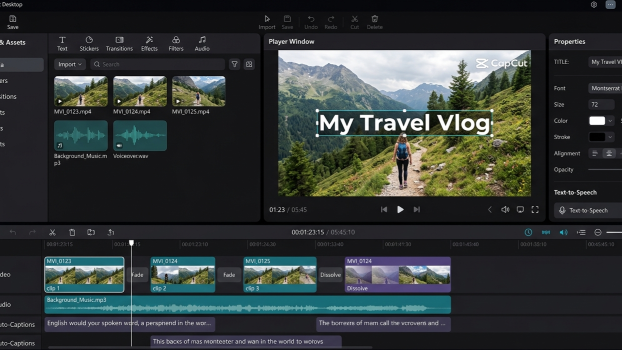
Saat pertama kali membuat proyek baru, Anda akan dihadapkan pada empat panel modular utama yang sangat mudah dipahami:
- Media & Asset Panel (Kiri Atas): Tempat untuk mengimpor file video, audio, dan gambar mentah Anda. Di panel ini pula Anda bisa mengakses pustaka gratis milik CapCut, seperti efek teks, stiker, musik bebas hak cipta, hingga efek transisi.
- Player Window (Tengah Atas): Layar pratinjau (preview) untuk melihat hasil editan video Anda secara langsung sebelum disimpan.
- Properties Panel (Kanan Atas): Panel dinamis yang akan memunculkan menu penyetelan tingkat lanjut (seperti memotong ukuran gambar, mengatur volume audio, hingga mengaktifkan fitur kecerdasan buatan/AI) dari klip yang sedang Anda klik.
- Timeline (Bagian Bawah): Lini masa utama tempat Anda menyusun, memotong, dan menumpuk semua potongan klip video dan audio menjadi satu kesatuan cerita.
🎬 2. Langkah Demi Langkah Mengedit Video Pertama Anda
Tahap 1: Mengimpor dan Memotong Bahan Mentah (Cutting)
Mulailah dengan mengeklik tombol Import pada panel media, lalu pilih semua file video hasil syuting Anda. Seret video tersebut ke area Timeline bawah. Untuk membuang bagian video yang salah atau jeda kosong, geser garis penanda waktu (playhead) ke titik yang diinginkan, lalu tekan ikon Split (atau pintasan shortcutCtrl + B pada Windows / Cmd + B pada Mac) untuk memotong klip. Klik bagian video yang tidak terpakai, lalu tekan tombol Delete.
Tahap 2: Menambahkan Animasi Transisi dan Efek Visual
Agar perpindahan antar-potongan video terasa mulus dan tidak kaku, masuklah ke tab Transitions di panel kiri atas. Pilih efek transisi yang dinamis (seperti Fade atau Pull In), lalu seret dan lepaskan tepat di sela-sela sambungan kedua klip video Anda pada lini masa.
Tahap 3: Membuat Subtitle Otomatis (Auto Captions)
Salah satu fitur paling ajaib dari CapCut Desktop adalah kemampuannya membaca suara dan mengubahnya menjadi teks secara otomatis. Masuk ke tab Text -> Auto Captions, pilih bahasa yang digunakan dalam video (mendukung Bahasa Indonesia), lalu klik Create. Dalam hitungan detik, seluruh teks subtitle akan tersusun rapi di atas video Anda. Anda bisa mengubah jenis huruf (font), ukuran, dan memberikan warna yang kontras secara massal melalui Properties Panel di sisi kanan.
Tahap 4: Penyelarasan Audio dan Musik Latar
Audio yang bersih adalah kunci retensi penonton. Klik trek audio atau video Anda, lalu pada panel kanan aktifkan fitur Loudness Normalization agar volume suara stabil, serta centang fitur Reduce Noise untuk menyaring dengung AC atau bising latar belakang secara otomatis. Terakhir, tambahkan musik latar lembut dari tab Audio untuk membangun atmosfer video.
🚀 3. Proses Akhir Penyimpanan Video (Export Settings)
Setelah proses pengeditan dirasa memuaskan, klik tombol Export di sudut kanan atas layar. Untuk hasil video yang tajam namun tetap ramah saat diunggah ke YouTube, TikTok, atau Instagram, gunakan formula setelan export berikut:
- Resolution: Pilih 1080p (standar tajam modern) atau 4K jika video mentah Anda mendukung.
- Bitrate: Pilih opsi Higher atau Recommended untuk menjaga piksel video tidak pecah.
- Codec: Pilih H.264 demi kecocokan format di semua jenis platform digital.
- Format: Kunci pada format MP4.
- Frame Rate: Gunakan 30 FPS untuk video tutorial/vlog harian, atau 60 FPS untuk video gerakan cepat yang ekstra mulus.
Klik Export, dan file video profesional pertama Anda siap untuk dipublikasikan ke media sosial!