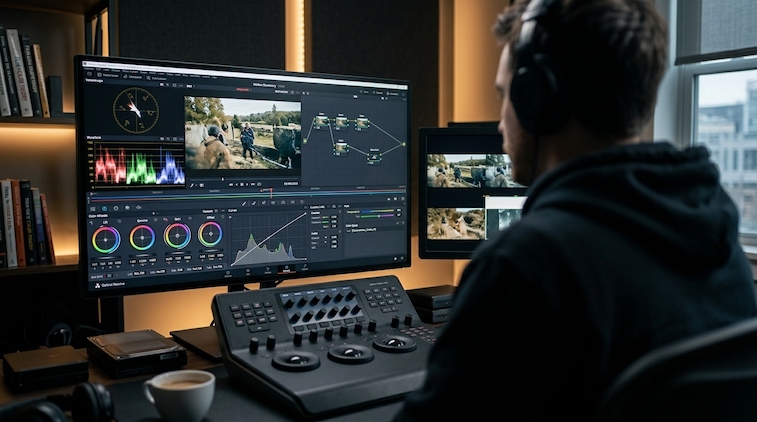
Sangat mudah untuk meneliti kualitas klip video hanya dengan mengandalkan mata telanjang. Namun, “tes bola mata” ini menipu dan bisa mengelabui bahkan editor paling berpengalaman sekalipun. Sistem visual manusia memiliki kemampuan luar biasa untuk mengoreksi gambar cacat secara otomatis serta menggeser persepsi warna jauh di dalam korteks serebral. Pasangkan kemampuan alami tubuh tersebut dengan variasi teknologi tampilan layar, dan Anda memiliki resep sempurna untuk bencana visual. Oleh karena itu, seperangkat alat evaluasi yang terkandung dalam monitor pratinjau (*preview monitor*) sangat penting bagi keberhasilan pascaproduksi.
Setiap aplikasi pengeditan video utama (*Non-Linear Editor* / NLE) melengkapi jendela monitor pratinjau dengan seperangkat alat untuk mengevaluasi, mengukur, dan menampilkan gambar video secara objektif. Memahami alat-alat ini dan cara menggunakannya membantu Anda menghasilkan gambar yang konsisten dan akurat—tepat seperti yang Anda inginkan untuk dilihat oleh audiens.
🛠️ Alat Utama Pemantauan Video (*Monitoring Tools*)
Memastikan elemen visual penting dan teks tidak terpotong tepi layar perangkat penonton.
Mengukur kecerahan dan nilai pencahayaan (*luminance*) keseluruhan dari nilai 0 (hitam) hingga 100 (putih).
Menganalisis pencahayaan pada saluran warna terpisah (Red, Green, Blue) untuk menyeimbangkan *color balance*.
Mengukur warna (*chrominance*), mencakup rona (*hue*) dan tingkat kejenuhan warna (*saturation*).
Panduan Zona Aman (Safe Zone Guides)
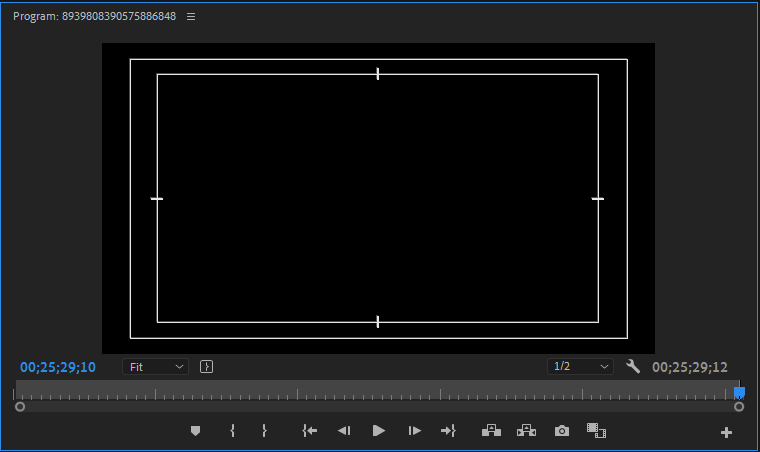
Alat yang sederhana namun ampuh pada monitor pratinjau adalah panduan hamparan (*overlay guides*), terutama panduan area Action Safe dan Title Safe. Saat panduan zona aman diaktifkan, monitor pratinjau menampilkan dua persegi panjang konsentris yang melapisi gambar video ke arah tepi luar layar. Panduan ini memberikan perkiraan praktis mengenai apa yang akan dibingkai secara aman untuk penonton, sekaligus berfungsi sebagai alat desain sederhana untuk penyelarasan, tata letak, dan penempatan grafik.
Panduan zona aman memberikan perkiraan praktis tentang apa yang akan dibingkai dengan aman untuk penonton.
Persegi panjang bagian dalam adalah panduan Title Safe (Aman Judul). Ini menetapkan wilayah aman untuk judul, teks, atau grafik apa pun yang dimasukkan ke dalam video. Apa pun yang berada di dalam area ini dipastikan dapat dibaca oleh penonton tanpa risiko terpotong oleh tepi perangkat tampilan akhir (*display device*).
Panduan terluar adalah Action Safe (Aman Tindakan). Apa pun aksi yang terjadi di dalam area ini umumnya aman untuk sampai ke layar pemirsa. Tujuan lain dari panduan Action Safe adalah menetapkan perimeter di dalam video. Jika grafik diletakkan di dalam wilayah Title Safe, maka wilayah Action Safe berlaku sebagai area penyangga (*buffer*) atau margin antara grafik dan batas tepi layar.
Video Scopes: Mengukur Warna dan Kecerahan Secara Presisi
Berbagai instrumen ukur (*scopes*) yang ditemukan dalam aplikasi pengeditan video digunakan untuk mengkalibrasi serta menyelaraskan kualitas warna dan nilai kecerahan gambar. Alat-alat canggih ini memberikan ukuran akurat dari nilai kromatik dan pencahayaan teknis. Ketika digunakan dengan benar, *scopes* memberikan analisis objektif sehingga hasil akhir video memiliki warna yang presisi.
1. Waveform Monitor
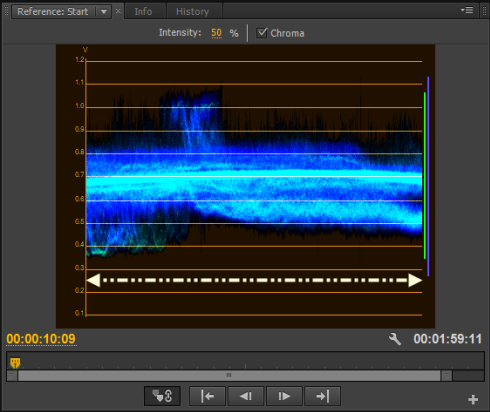
Waveform Monitor berfokus pada properti pencahayaan (*luminance*) gambar. Instrumen ini menampilkan nilai skala abu-abu (*grayscale*) di seluruh lebar layar, dengan nilai paling terang berada di bagian atas monitor dan nilai paling gelap di bagian bawah.
Terdapat garis horizontal yang didistribusikan secara merata untuk menunjukkan rentang skala abu-abu spesifik. Praktik terbaik dalam pengeditan adalah menjaga semua nilai sinyal gambar berada di antara garis 100 (putih murni) dan garis 0 (hitam sejati). Ini mencegah gambar dari kondisi *overexposed/blown out* (kehilangan detail pada area terang) atau *underexposed/crushed blacks* (detail area gelap yang hancur total).
2. RGB Parade
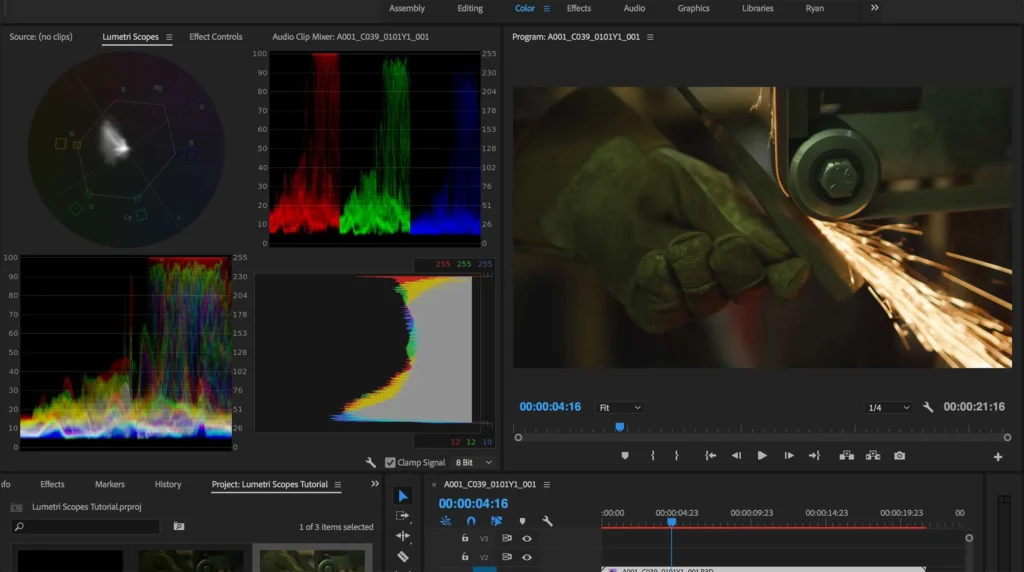
Mirip dengan Waveform Monitor, RGB Parade bekerja dengan prinsip pengukuran yang hampir sama. Perbedaannya, daripada hanya mengukur pencahayaan dari seluruh gambar secara kolektif, RGB Parade memisahkan dan mengukur nilai pencahayaan dari saluran warna independen: Merah (*Red*), Hijau (*Green*), dan Biru (*Blue*). Instrumen ini sangat berguna ketika Anda mencoba menyeimbangkan keseluruhan warna (*color balance*) dan menghilangkan *color cast* yang tidak diinginkan.
3. Vectorscope
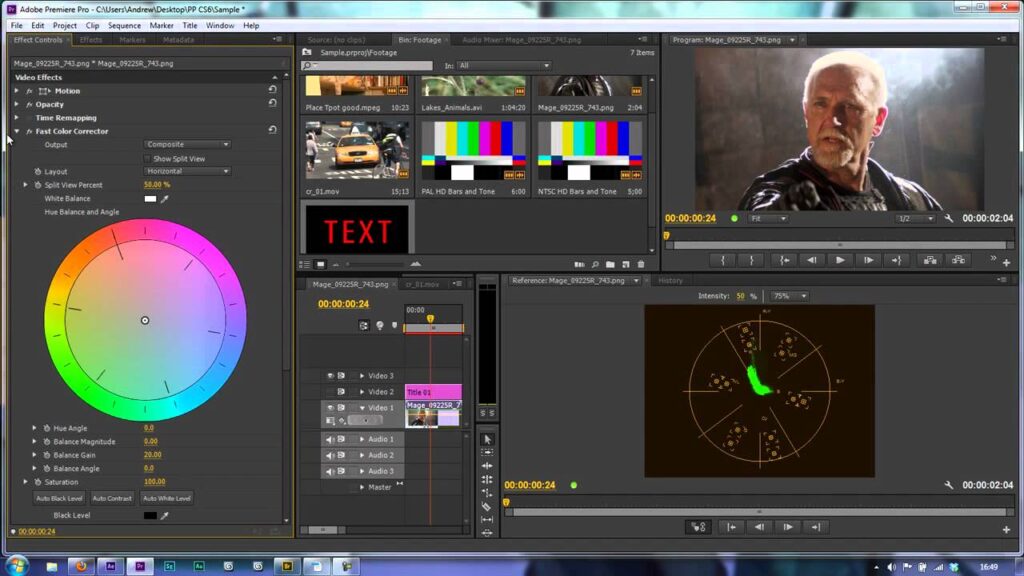
Vectorscope mengukur nilai krominansi (*chrominance*) atau nilai warna gambar secara menyeluruh. Tampilannya diatur dalam format radial dengan target warna spesifik yang ditandai pada ruang lingkup (seperti Red, Magenta, Blue, Cyan, Green, Yellow).
Sudut arah data pada *scope* menunjukkan rona (*hue*) warna, sedangkan jarak titik dari pusat lingkaran menunjukkan tingkat kejenuhan (*saturation*). Semakin jauh titik dari pusat, semakin tinggi nilai saturasinya. Penggunaan kartu target warna (*color chart*) saat syuting yang dikombinasikan dengan penggunaan Vectorscope di ruang edit akan membuat proses koreksi warna (*color correction*) menjadi jauh lebih sistematis dan sederhana.
📊 Komparasi Fungsi Video Scopes
| Nama Instrumen | Parameter Utama | Fungsi Utama Praktis |
|---|---|---|
| Waveform Monitor | Luminance (0 – 100 IRE) | Menjaga kecerahan agar tidak *clipped* atau *crushed*. |
| RGB Parade | Luminance per Saluran (R, G, B) | Menyeimbangkan *white balance* dan penetralan warna. |
| Vectorscope | Chrominance (Hue & Saturation) | Memastikan keakuratan warna kulit (*skin tone*) & saturasi. |
Pentingnya Kalibrasi Layar Monitor
Monitor yang dikalibrasi dengan benar akan menghemat waktu kerja yang sangat berharga. Perangkat tampilan hadir dalam berbagai bentuk, panel, dan ukuran. Karena setelan visual monitor bawaan sering dikustomisasi oleh pabrikan, visual video dapat tampak berbeda pada setiap layar yang digunakan penonton.
Anda memang tidak dapat mengontrol setiap layar yang digunakan oleh audiens Anda, namun Anda memiliki kontrol penuh atas layar kerja Anda sendiri. Penggunaan perangkat lunak dan alat kalibrasi layar (*hardware colorimeter*) akan membantu mengatur monitor kerja Anda sehingga reproduksi warnanya akurat dan cocok dengan nilai sebenarnya yang diukur oleh instrumen *scopes*.
Kesimpulan
Sebagai editor video, sebagian besar waktu kita dihabiskan untuk menatap monitor keluaran. Sangat mudah untuk memandang monitor pratinjau hanya sebagai jendela biasa di perangkat lunak NLE. Namun, ini lebih dari sekadar panel tampilan—monitor pratinjau yang dikombinasikan dengan instrumen *scopes* adalah alat yang menawarkan tampilan paling jujur tentang apa yang sebenarnya ada di dalam berkas video Anda.