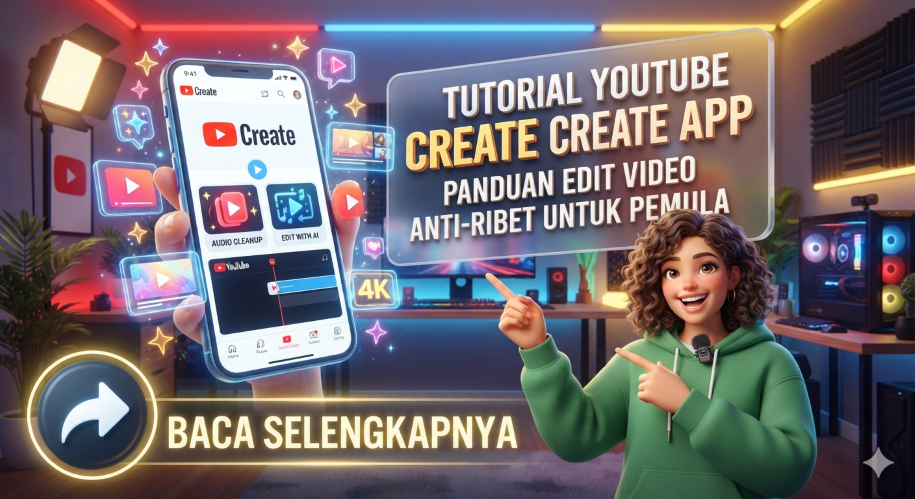
Aplikasi YouTube Create App hadir sebagai jawaban resmi Google untuk menantang dominasi CapCut di pasar aplikasi pengeditan video smartphone. Baik Anda seorang kreator konten pemula maupun videografer berpengalaman, aplikasi gratis tanpa iklan ini menawarkan efisiensi tinggi untuk memproduksi video reguler maupun Shorts langsung dari genggaman.
Melalui ulasan mendalam ini, kami akan membedah langkah demi langkah penggunaan fitur dasar hingga kecanggihan teknologi kecerdasan buatan (AI) yang disematkan di dalamnya.
Antarmuka Utama dan Cara Memulai Proyek
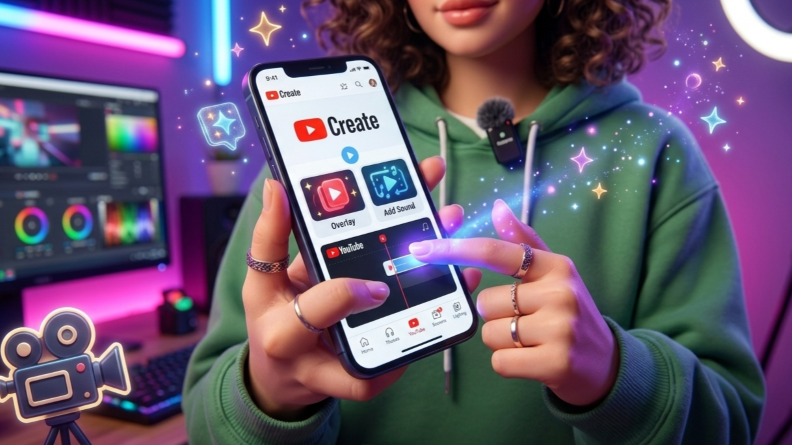
Saat pertama kali membuka YouTube Create, Anda akan disambut oleh antarmuka minimalis yang intuitif. Di pojok kanan atas, Anda dapat melakukan Sign In untuk menghubungkan saluran YouTube utama Anda secara langsung.
Pada halaman beranda, tersedia tiga opsi navigasi utama:
- Create a New Project: Membuat video manual dari nol.
- Edit with AI: Mengedit rekaman secara otomatis menggunakan kecerdasan buatan.
- Generate an AI Video: Menghasilkan klip visual baru berbasis teks perintah (prompt).
Di bawah tombol-tombol tersebut, aplikasi akan menampilkan riwayat proyek terbaru Anda, sehingga Anda bisa melanjutkan proses editing kapan saja tanpa takut kehilangan data.
Panduan Mengedit Video Secara Manual
Bagi kreator yang menginginkan kendali penuh atas alur cerita (storytelling), opsi pembuatan proyek dari nol adalah pilihan terbaik.
1. Mengatur Rasio Aspek (Aspect Ratio)
Saat Anda memasukkan video potret, aplikasi secara otomatis menyesuaikan proyek ke format vertikal. Namun, Anda bisa mengubahnya kapan saja melalui ikon tiga titik di pojok kanan atas. Tersedia opsi widescreen (16:9) untuk video reguler, portrait (9:16) untuk Shorts, dan rasio kotak (1:1).
2. Memotong, Memisahkan, dan Menyusun Klip
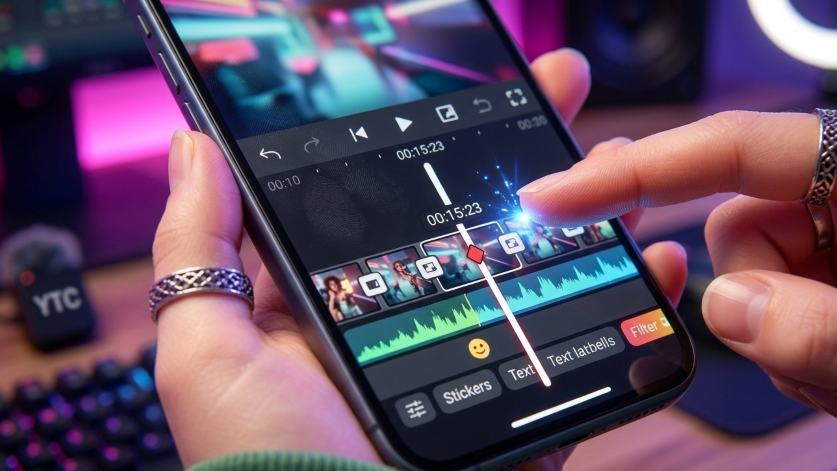
- Trim (Memotong Ujung): Ketuk klip pada timeline, lalu geser handle putih di sisi kiri atau kanan untuk mengubah durasi awal dan akhir video.
- Split (Membagi Klip): Tempatkan garis waktu (playhead) di area yang ingin dipotong, lalu ketuk ikon gunting (scissors). Teknik ini sangat berguna untuk membuang kesalahan ucap (bad takes) di tengah video.
- Rearrange (Mengatur Urutan): Tekan dan tahan salah satu klip di lini masa, lalu seret (drag) ke posisi baru untuk mengatur ulang urutan adegan.
3. Menambahkan Lapisan B-Roll (Overlay)
Guna memperkaya visual, gunakan fitur Overlay di menu bawah. Fitur ini menempatkan rekaman atau foto tambahan di atas trek video utama. Anda dapat memperbesar skalanya hingga satu layar penuh atau menggeser posisinya sesuai kebutuhan.
Mengoptimalkan Fitur AI di YouTube Create
YouTube Create membawa lompatan teknologi besar lewat integrasi kecerdasan buatan langsung ke dalam ponsel. Berikut empat fitur AI unggulan yang wajib Anda coba:
1. Edit Video Otomatis dengan AI
Fitur ini dirancang untuk membuat konten cepat seperti vlog harian (day-in-the-life). Anda cukup memilih beberapa klip pendek, lalu AI akan merangkai video otomatis berdurasi di bawah 15 detik, 15–30 detik, atau 30–60 detik. AI juga otomatis menambahkan musik, takarir, hingga voiceover (saat ini mendukung bahasa Inggris dan Hindi).
2. AI Text-to-Video (Generative Video)
Jika Anda kekurangan materi video pendukung (B-roll), Anda bisa menghasilkannya lewat teks perintah.
Tips Trik: Jangan gunakan menu utama “Generate Video” karena hasilnya akan masuk ke lini masa utama. Solusinya, ketuk menu Overlay, lalu pilih Generate di bagian atas. Masukkan prompt deskriptif (contoh: “cute panda drinking coffee in a forest“). Pilih gaya visual serta pencahayaan (seperti golden hour), lalu ketuk generate untuk memproduksi video animasi berdurasi pendek lengkap dengan efek suaranya.
3. Pembersih Suara (Audio Cleanup)
Mengalami masalah rekaman yang bising akibat angin atau gema?. Cukup pilih klip video Anda, lalu aktifkan Audio Cleanup. AI akan secara instan menyaring suara bising di latar belakang dan menaikkan kejernihan vokal, memberikan kualitas audio layaknya menggunakan mikrofon studio profesional.
4. Background Removal (Penghapus Latar Belakang)
Aplikasi ini mampu memisahkan objek manusia dari latar belakangnya secara instan tanpa bantuan kain green screen. Dengan fitur ini, Anda bisa dengan mudah menyisipkan teks animasi atau latar visual baru di belakang tubuh Anda.
Elemen Estetika: Teks, Transisi, dan Audio Library
Animasi Teks dan Judul
Anda bisa menyisipkan teks polos (Plain Text) atau memanfaatkan template Text Effects. Salah satu efek terpopulernya adalah animasi balon percakapan otomatis (text message) yang bergerak dinamis saat video diputar.
Trik Transisi “Pattern Interrupt”
Meskipun aplikasi menyediakan transisi standar seperti wipe dan flash, penggunaan yang berlebihan justru dapat membuat video terlihat kurang profesional. Alternatifnya, gunakan teknik Pattern Interrupt. Potong klip menjadi dua bagian, lalu lakukan gerakan mencubit layar (pinch-to-zoom) pada klip kedua untuk memperbesar skala gambar secara mendadak. Perubahan sudut pandang ini terbukti ampuh menjaga fokus penonton agar tidak bosan.
Pustaka Musik Bebas Royalti
Semua musik dan efek suara yang ada di dalam menu Sound diambil langsung dari YouTube Audio Library. Artinya, 100% gratis dan aman dari klaim hak cipta (copyright strikes) saat video Anda dimonetisasi kelak.
Tips Mixing Suara: Saat menggabungkan vokal dan musik latar, pasanglah headphone. Turunkan volume musik ke kisaran 25 hingga 30 agar suara instrumen tidak menenggelamkan suara pembicara utama.
Langkah Akhir: Koreksi Warna dan Ekspor 4K
Sebelum mempublikasikan karya Anda, masuklah ke menu Adjust untuk melakukan polesan warna manual. Naikkan sedikit tingkat brightness (kecerahan), sesuaikan tingkat kontras, dan geser temperatur warmth ke arah kanan jika Anda menginginkan nuansa sinematik yang hangat. Ketuk tombol Apply to All agar seluruh klip di timeline utama memiliki konsistensi warna yang seragam.
Terakhir, ketuk ikon panah atas di pojok kanan atas untuk mengekspor. Aplikasi ini sudah mendukung resolusi tinggi hingga 4K dengan kecepatan bingkai mencapai 60 FPS. Pastikan aplikasi tetap terbuka selama proses render berlangsung. Setelah selesai, video akan tersimpan di galeri ponsel dan siap diunggah langsung ke platform YouTube.
Tinggalkan Balasan